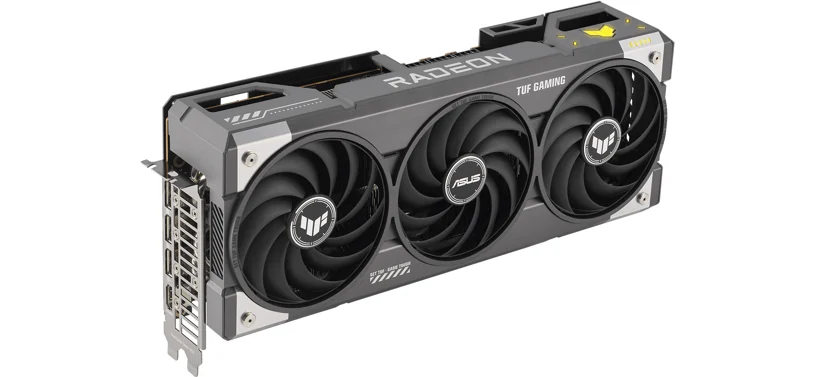
RX 9070がケースに入るかは、GPU名だけでは判断できません。同じGPUを使っても、ボードパートナー製品ごとにヒートシンク、ファン、基板、補助電源の位置が異なります。ケースの「最大GPU長」だけを見て注文すると、前面ファンやラジエーター、ケーブルと干渉することがあります。ここでは購入候補の型番とケースを正しく照合する順番を説明します。
確認する三つの寸法
最初にカードの長さ、厚み、高さを製品ページで確認します。長さは前面ファンやラジエーターとの距離に、厚みは使う拡張スロット数と下側のカードへの干渉に、高さはサイドパネルと補助電源ケーブルの空間に関係します。AMDのRX 9070製品ページはGPUの基本仕様を示しますが、個別のカード寸法はメーカー製品ページで確認する必要があります。
ケース側では、仕様表の最大GPU長に「前面ラジエーター装着時」「前面ファン装着時」などの条件がないかを読みます。数値がカード長を上回っていても、電源ケーブルを挿す高さやケースフレームの張り出しまで含めると余裕が不足する場合があります。ケースを実測できるなら、PCIeスロットの固定位置から前面障害物までを測り、余裕を残します。
実カードと配線の照合
PowerColor Hellhound RX 9070のように、製品ページには寸法と補助電源の情報が掲載されます。これはあくまでその型番の例です。候補がASUS、ASRock、SAPPHIRE、GIGABYTEなどなら、その製品の寸法を確認してください。販売店の短い商品名ではなく、メーカーの型番と仕様表を優先します。
補助電源のコネクターはカード上面にあることが多く、ケーブルを挿した後の曲げる空間が必要です。サイドパネルを力で閉める配線は避け、ケーブルがファンに触れないかも確認します。縦置きGPUブラケットを使う場合は、ケース、ライザーケーブル、冷却、厚みの互換性を別途確認します。
組み込み前後の手順
購入前は、ケース型番、購入するRX 9070の型番、前面冷却の構成、他の拡張カードをメモします。組み込み時は電源を外し、GPUをPCIeスロットへ確実に固定してから補助電源を接続します。起動後はファンが干渉なく回るか、サイドパネルを閉じてもケーブルに無理がないか、温度が不自然に高くないかを確認します。
RX 9070のケース互換性は実カードの寸法で決めます。長さ・厚み・高さだけでなく、ラジエーターと配線の空間を確認してください。電源、補助電源、性能の記事も参照して、交換後に追加費用が出ない構成を選びましょう。
購入前の最終確認
サイズに余裕がないケースでは、購入前にメーカーの寸法図を保存し、ケースの説明書と照合します。最大対応長は条件付きであることが多いため、前面ファン、ラジエーター、ストレージケージを取り付けた状態の寸法を見ます。厚いカードは下側のPCIeスロットを塞ぐ可能性もあります。
組み込み後は、GPUの重みでたわみが大きくないか、必要なら支持具を使うかも確認します。冷却はカードが入ることだけで終わりません。吸気と排気の経路を確保し、長時間のゲームや制作作業で温度とファンの挙動を確認してください。