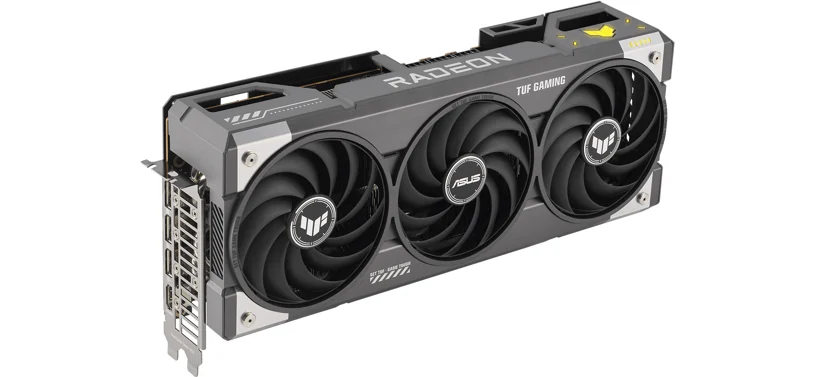
RX 9070を動画編集用に選ぶ場合、16GB VRAMという数字だけで書き出し時間を予測することはできません。編集ソフトのGPUアクセラレーション、素材のコーデック、タイムライン解像度、エフェクト、CPU、システムメモリー、ストレージが結果を左右します。公式仕様で確認できる機能と、購入前に自分の作業へ当てはめる方法を整理します。
公式仕様と対応コーデック
AMDのRX 9070製品ページによると、RX 9070は16GB GDDR6を搭載し、H.264、H.265/HEVC、AV1の4Kエンコード・デコード対応が記載されています。これは対応する形式を示す情報です。使う編集ソフトがそのGPU支援とエンコーダーをどこまで利用するかは、ソフトの版と設定で異なります。購入前にはPremiere Pro、DaVinci Resolveなど実際に使うソフトの公式要件を確認してください。
16GB VRAMは、高解像度素材、複数レイヤー、GPUエフェクト、カラー処理を扱う際の確認材料です。ただし容量を使い切らなければ高性能という意味ではありません。GPU演算を使わない処理、CPU依存のエフェクト、ストレージが遅い環境では別の部品がボトルネックになります。現在のプロジェクトを開き、タスク管理ツールやアプリの使用量表示で何が詰まっているかを把握しましょう。
編集環境の確認手順
まず素材の解像度、フレームレート、コーデックを確認します。次に編集ソフトの環境設定でGPU処理が有効か、書き出しで利用するエンコーダーが選べるかを見ます。更新後にドライバーとソフトの組み合わせが変わることもあるため、安定版を使い、重要案件の前には短いテスト書き出しを行います。未検証の設定を長時間案件へ最初から使わない方が安全です。
配信でも、ゲーム、ブラウザー、チャット、録画ソフトを同時に動かすならCPU・メモリー・回線も確認します。AV1対応は選択肢を広げますが、視聴先や配信ソフトがその設定を受け付けるかは別問題です。画質、ビットレート、エンコード負荷を実際の配信先でテストしてください。
RX 9070は16GB GDDR6と主要コーデックの対応を備えます。動画編集での適性は、使うソフトと素材に照らして判断します。VRAM、電源、RTX 5070との比較も確認し、GPUだけでなくCPU、メモリー、SSDを含めた制作環境を整えましょう。