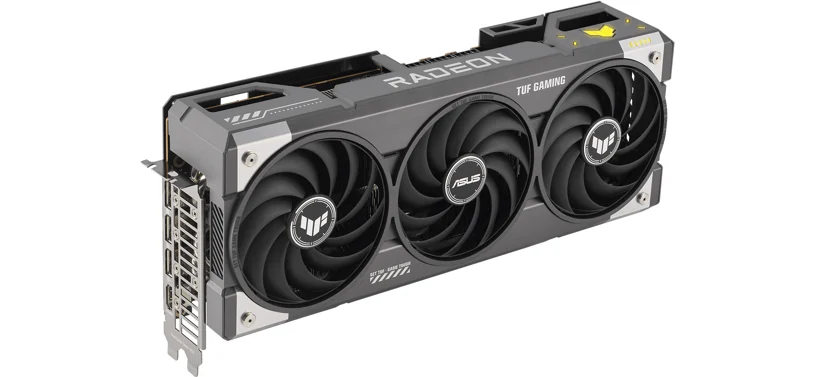
RX 9070でFSR 4を使えば、どのゲームでも高いfpsになると考えるのは早計です。アップスケーリングとフレーム生成は、対応するゲーム、画質モード、元になるフレームレート、CPU性能によって効果と見え方が変わります。ここではAMD公式が案内するRX 9070の機能を起点に、設定前に確認すべき順番をまとめます。
対応機能の確認
AMDのRX 9070製品ページには、AMD Software Adrenalin Edition、AMD Fluid Motion Frames、Radeon Super Resolution、FreeSyncなどの対応技術が記載されています。ページにはFSR “Redstone”も示されています。RDNA 4とRX 9000シリーズの発表では、AIアクセラレーターや新世代のレイトレーシング技術が説明されています。利用できる機能は、GPUだけでなくゲームとドライバーの対応で決まります。
最初にゲーム内のグラフィックス設定を開き、FSRの世代、品質モード、フレーム生成、レイトレーシングの項目を確認します。ゲーム内実装とドライバー側の機能は同じではありません。ゲームの公式パッチノート、AMDの対応情報、ゲーム内の説明を確認し、存在しない設定を探し続けないようにしましょう。ドライバーは安定版を使い、更新後に設定が初期化されていないかも見ます。
画質とfpsのバランス
アップスケーリングは低い内部解像度から出力解像度を作る仕組みです。品質、バランス、パフォーマンスなどのモードを下げるほどGPU負荷を軽くできる反面、細部、動き、文字の見え方が変化することがあります。最適なモードはモニター解像度とゲームによって異なります。静止画だけでなく、カメラ移動、細い線、HUD、暗い場面を見て判断してください。
フレーム生成は表示fpsを増やす選択肢ですが、基礎となるfpsが十分か、入力遅延が許容範囲かを確認します。対戦ゲームで反応を重視するなら、表示される数字だけでなく操作感と低いフレームレートを優先します。シングルプレイの高画質ゲームでは、滑らかさと画質の釣り合いを取りやすい場合があります。一つの設定を全ジャンルへ機械的に適用しません。
RX 9070での実践手順
RX 9070は16GB GDDR6と220W TBPを持つGPUです。まずネイティブ解像度でゲームを起動し、画質プリセット、平均fps、混雑場面の挙動を確認します。次にFSRの品質モードを一段階ずつ変え、同じ場面で比較します。レイトレーシングを使う場合は有効・無効の両方を試し、必要に応じてフレーム生成を追加します。変更を重ねたら、ゲームを再起動して設定が保存されたか確認してください。
FSR 4を含む機能は、RX 9070の価値を判断する一部です。ゲーム対応、画質、基礎fps、遅延、CPUを揃えて確認しましょう。性能、VRAM、RTX 5070比較の記事も読み、自分が遊ぶタイトルで納得できる設定を見つけてください。
購入前の最終確認
機能名だけでカードを選ばず、購入前に遊ぶゲームの公式ページやパッチノートを確認します。対応が追加されることもあれば、最適な画質設定がタイトルによって異なることもあります。レビューを見る際は、同じ解像度、同じ画質、同じドライバーで測った結果かを確認してください。
設定は一度に変えず、ネイティブ、FSR品質、必要ならフレーム生成の順に試します。画質と操作感を比べ、モニターとゲームに合う設定を保存しましょう。RX 9070の選択では、アップスケーリング以外にVRAM、価格、電源、ケースの条件も揃えて判断することが大切です。