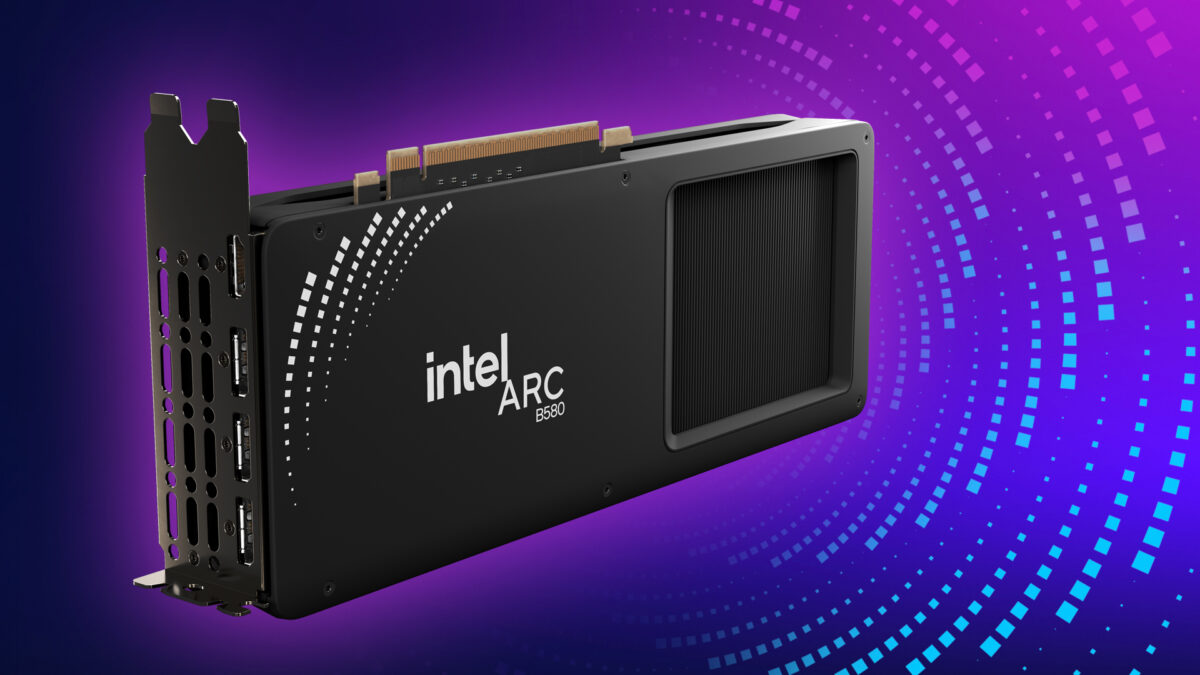
Arc B580 Limited Editionの補助電源はPCIe 8ピン1本です。190WのTotal Board Powerに対し、PCIeスロットと8ピンケーブルから電力を受け取ります。接続は難しくありませんが、CPU用EPSケーブルとの取り違えに注意してください。
結論
電源ユニットのPCIe 6+2ピンを8ピン形状にして、グラフィックボードへ最後まで差し込みます。CPU用4+4ピンは使いません。メーカー独自モデルではコネクタ数が異なる場合があるため、購入する製品の仕様を確認してください。
8ピンが必要な理由
PCIeスロットだけで供給できる電力には上限があります。Arc B580は190W級のため、スロットに加えて補助電源を使います。8ピン1本なら、12VHPWRより既存電源で扱いやすい構成です。
ケーブルの見分け方
PCIeケーブルは6+2ピン、CPU用EPSは4+4ピンになっていることが多く、コネクタのキー形状と配線が異なります。無理に差し込まないでください。
モジュラー電源では、電源ユニット側の端子もメーカーごとに異なります。他社電源のケーブルを流用すると故障する危険があります。必ず電源に付属したケーブルを使います。
接続手順
PCの電源を切り、コンセントを抜きます。Arc B580をPCIe x16スロットへ差し込み、ブラケットを固定します。PCIe 6+2ピンをまとめて8ピンにし、ラッチが掛かるまで差し込みます。
ケーブルを強く引っ張らず、ファンへ触れないように固定します。側板を閉める前に、コネクタが斜めになっていないか確認してください。
分岐ケーブル
8ピン1本だけなら、分岐ケーブルの片側を使っても電力上は足りる場合があります。ただし、電源ユニットに独立したPCIeケーブルがあるなら、そちらを優先します。
延長ケーブルを使う場合は、適切な線径と定格を持つ製品を選びます。安価な変換アダプターやSATAからPCIeへの変換は避けてください。
電源容量
Arc B580とミドルクラスCPUなら、品質の良い600W前後が目安です。高消費電力CPUや将来の拡張を考えるなら650W以上に余裕を持たせます。
容量だけでなく、12V出力と保護回路を確認します。古い電源ではケーブルやコンデンサーの劣化も考慮してください。
起動しない場合
画面が映らない場合は、8ピンの差し込み、GPUのスロット固定、モニターケーブルの接続先を確認します。モニターはマザーボードではなくArc B580へ接続してください。
Resizable BARの設定やドライバーは、OS起動後の性能へ影響します。起動そのものができない場合は、まず物理接続とBIOS認識を確認します。
まとめ
Arc B580 Limited EditionはPCIe 8ピン1本で接続します。CPU用EPSとの取り違えを避け、電源付属のPCIeケーブルを使い、最後まで差し込みます。AIBモデルの仕様と電源容量も購入前に確認しましょう。
購入・導入前の最終確認
仕様表の数値は製品選びの出発点です。実際の性能はゲームやアプリのバージョン、ドライバー、CPU、メモリ、冷却、電源設定で変わります。購入前には利用予定のタイトルとソフトを具体的に挙げ、最新の動作報告と公式の既知問題を確認してください。導入後は一度に複数の設定を変えず、標準設定で動作を確認してから画質、アップスケーリング、フレーム生成、ファン設定を順番に調整すると、問題の原因を切り分けやすくなります。温度、消費電力、1% low、フレームタイムも記録し、自分の用途で安定しているかを判断しましょう。