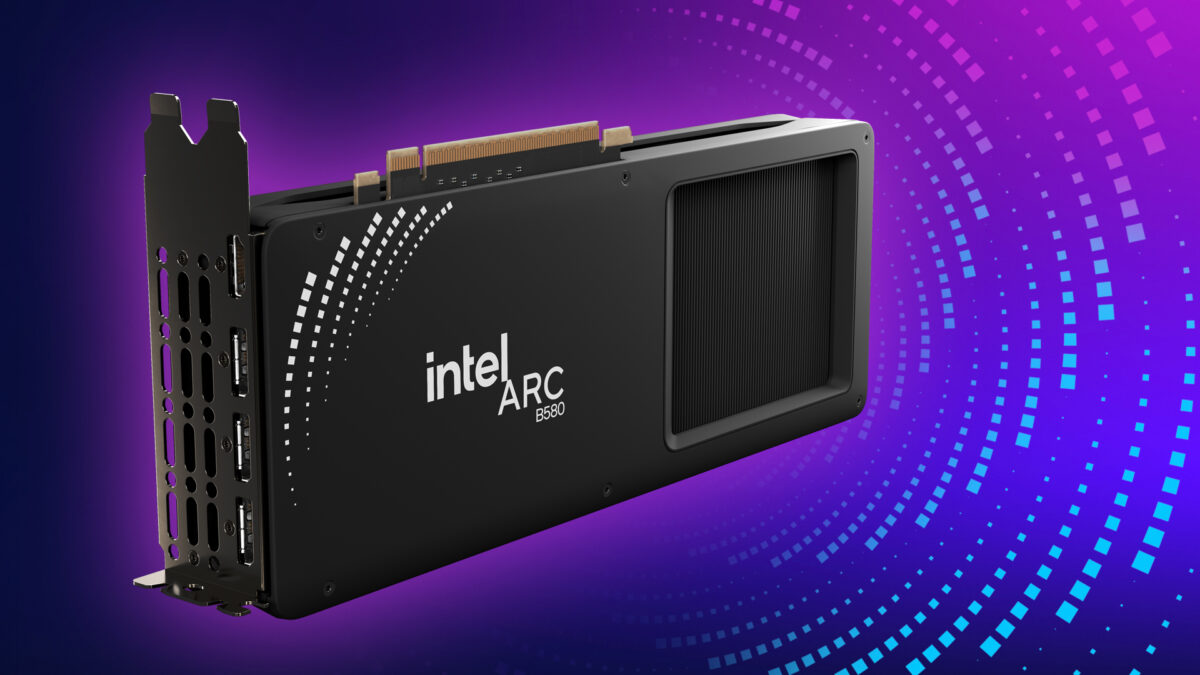
Intel Arc B580は、WQHDゲームを予算重視で始めたい方に向くグラフィックボードです。Intelの公式仕様では20基のXe-core、20基のレイトレーシングユニット、160基のXMX AIエンジン、12GB GDDR6、192-bitメモリインターフェースを備えます。グラフィックス・クロックは2670MHz、メモリ帯域幅は456GB/s、Total Board Powerは190Wです。
この記事ではArc B580のゲーム性能を、平均フレームレートだけでなく、VRAM容量、XeSS 2、ドライバー、CPUとの組み合わせまで含めて解説します。実機ベンチマークを自分で測定した記事ではないため、Intelの公式発表と公開仕様を基準にし、ゲームごとの差は断定しません。
結論
Arc B580は、WQHDの高画質設定を狙えるミドルクラスGPUです。12GB VRAMと192-bitバスにより、8GBモデルより高解像度テクスチャを扱いやすくなっています。XeSS 2対応ゲームではSuper Resolution、Frame Generation、Low Latencyを組み合わせ、重い場面の滑らかさを補えます。
一方、古いDirectXタイトルや個別ゲームの最適化では、GeForceやRadeonより確認項目が多い場合があります。購入前に遊ぶ予定のタイトル名とArc B580を組み合わせて最新ベンチマークを確認し、ドライバーの既知問題も見ておくと失敗を減らせます。
WQHDで見るべき指標
WQHD性能を判断するときは、平均fpsだけでは足りません。1% low、VRAM使用量、フレームタイム、アップスケーリング画質を分けて確認してください。平均fpsが高くても、1% lowが大きく落ちると操作感は不安定になります。12GB VRAMは高解像度テクスチャの読み替えを減らしやすく、場面転換時のカクつきを抑える材料になります。
ただし、VRAM容量だけでGPUの速度は決まりません。ゲームエンジン、ドライバー、CPU性能、メモリ構成が結果を左右します。特に高fpsを狙う競技ゲームでは、GPUよりCPUが先に上限へ達する場合があります。
XeSS 2の使い方
XeSS 2は、内部解像度を下げて描画した映像を高解像度へ復元するSuper Resolution、補間フレームを生成するFrame Generation、入力遅延を抑えるLow Latencyで構成されます。対応タイトルでは画質と速度のバランスを調整できます。
フレーム生成は、元のfpsが低すぎる状態を完全に救う機能ではありません。まず画質設定とSuper Resolutionで基礎fpsを確保し、その後にFrame Generationを有効化します。操作の速いゲームではLow Latencyも併用し、見かけのfpsと入力感を別々に確認してください。
12GB VRAMの利点
12GBはWQHDで高解像度テクスチャを使うときに余裕を作ります。8GBを超える使用量のゲームでは、テクスチャ品質を下げずに済む可能性があります。動画編集や画像生成でも、素材やモデルをGPUメモリへ置ける量が増えます。
ただし、12GBだからすべてのゲームを最高設定で動かせるわけではありません。レイトレーシングは演算負荷が大きく、VRAMに余裕があってもfpsが下がります。重いタイトルではレイトレーシング品質を一段下げ、XeSSを組み合わせるのが現実的です。
電源とPC構成
TBP 190WのArc B580では、品質の良い600W前後の電源が目安です。高消費電力CPUを組み合わせる場合や将来の増設を考える場合は650W以上に余裕を持たせます。Limited Editionの補助電源は8ピン1本ですが、メーカー独自モデルは仕様が異なることがあります。
Arc B580はResizable BARを有効にして使うのが前提です。UEFIでAbove 4G DecodingとResizable BARを有効にし、CSMを無効化します。古いマザーボードではBIOS更新が必要な場合があるため、購入前に対応表を確認してください。
まとめ
Arc B580は、12GB VRAMとXeSS 2を備え、WQHDゲームを予算重視で楽しみたい方に向くGPUです。平均fpsだけでなく、1% low、VRAM使用量、ドライバー、Resizable BARを確認すると、実際の使いやすさを判断できます。電源とケースの互換も確認したうえで選びましょう。
購入・導入前の最終確認
仕様表の数値は製品選びの出発点です。実際の性能はゲームやアプリのバージョン、ドライバー、CPU、メモリ、冷却、電源設定で変わります。購入前には利用予定のタイトルとソフトを具体的に挙げ、最新の動作報告と公式の既知問題を確認してください。導入後は一度に複数の設定を変えず、標準設定で動作を確認してから画質、アップスケーリング、フレーム生成、ファン設定を順番に調整すると、問題の原因を切り分けやすくなります。温度、消費電力、1% low、フレームタイムも記録し、自分の用途で安定しているかを判断しましょう。