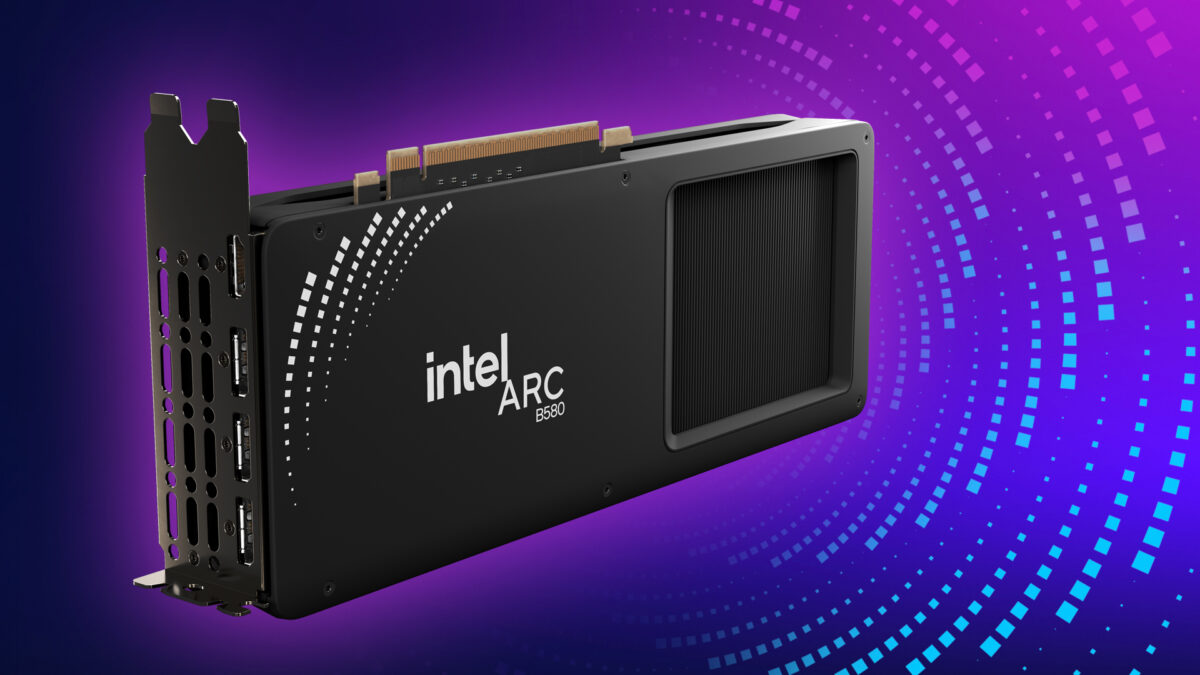
Arc B580がケースへ入るかは、カード長だけでなく、厚み、補助電源の曲げ代、前面ラジエーターとの干渉まで確認します。Limited EditionとAIBモデルでは寸法が異なるため、型番ごとの公式仕様を使って判断してください。
結論
標準的なミドルタワーなら多くのArc B580モデルを搭載できます。小型ケースでは、カード長、スロット厚、電源コネクタの位置を実測してください。ケースの「対応GPU長」は、前面ファンやラジエーターを付けると短くなる場合があります。
確認する寸法
最初にカード長を確認します。次に厚みとスロット数を見ます。2.5スロット以上のモデルは、隣の拡張スロットを使えなくなる場合があります。
カードの高さも重要です。8ピン補助電源が上向きに出る場合、側板との間にケーブルを曲げる余裕が必要です。ガラス側板へ押し付けないようにします。
ケース側の測り方
ケース内部のPCIeブラケットから前方の障害物までを測ります。前面ファン、ラジエーター、ドライブケージを含めた状態で有効長を確認してください。
厚みは、マザーボードのPCIeスロット位置と電源シュラウドの間隔を見ます。Mini-ITXケースでは、ライザーケーブルの位置と吸気口も確認します。
エアフロー
Arc B580は190W級です。前面または底面から吸気し、背面または上面へ排気する流れを作ります。カードのファンが側板へ近すぎると、吸気が不足して温度と騒音が上がります。
ケースファンを増やす前に、ケーブルが吸気経路を塞いでいないか確認してください。前面メッシュの目詰まりも温度へ影響します。
小型ケース
小型ケースでは、カード長だけでなく厚みと電源位置が制約になります。SFX電源を使う構成では、余ったケーブルをGPUのファンへ近づけないようにまとめます。
AIBモデルには2連ファンと3連ファンがあり、同じArc B580でもサイズが大きく違います。小型化を優先するなら、短い2連ファンモデルを選びます。
取り付け時の注意
カードを差し込む前に、必要なスロットカバーを外します。PCIeスロットのラッチを開き、カードが水平になるように差し込みます。重量があるモデルはサポートステイを使うと、長期的なたわみを抑えられます。
8ピンケーブルを接続し、ファンへ触れないように固定します。側板を閉める前に、ファンを手で軽く回して干渉がないか確認してください。
温度が高い場合
GPU温度が高い場合は、前面吸気、背面排気、ファンカーブ、室温を確認します。ホットスポット温度だけ高い場合は、取り付け状態や製品個体の問題も考えられます。
ケースを開けた状態で温度が大きく下がるなら、エアフロー不足の可能性が高いです。
まとめ
Arc B580のケース互換は、カード長、厚み、高さ、補助電源の曲げ代で判断します。前面ラジエーターを含めた有効長を測り、吸排気の流れも確保してください。型番ごとの公式寸法を確認してから購入しましょう。
購入・導入前の最終確認
仕様表の数値は製品選びの出発点です。実際の性能はゲームやアプリのバージョン、ドライバー、CPU、メモリ、冷却、電源設定で変わります。購入前には利用予定のタイトルとソフトを具体的に挙げ、最新の動作報告と公式の既知問題を確認してください。導入後は一度に複数の設定を変えず、標準設定で動作を確認してから画質、アップスケーリング、フレーム生成、ファン設定を順番に調整すると、問題の原因を切り分けやすくなります。温度、消費電力、1% low、フレームタイムも記録し、自分の用途で安定しているかを判断しましょう。