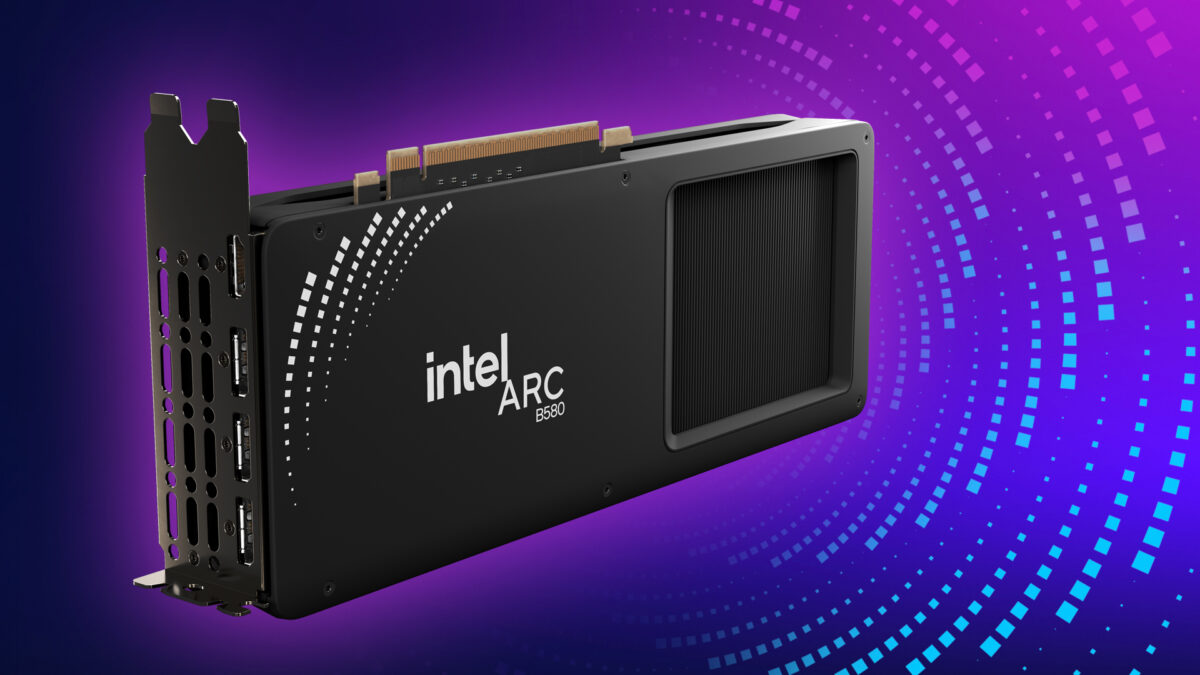
XeSS 2は、Arc B580のWQHD性能を補う重要な機能です。Super Resolution、Frame Generation、Low Latencyの3技術を組み合わせ、画質、滑らかさ、入力遅延のバランスを調整します。
結論
XeSS 2は対応ゲームで効果があります。ただし、フレーム生成だけを有効にしても、元のfpsが低すぎる状態は解決しません。まず画質設定とSuper Resolutionで基礎fpsを確保し、その上でFrame Generationを使います。
Super Resolution
Super Resolutionは内部解像度を下げて描画し、AI処理で出力解像度へ復元します。WQHDで重いゲームを動かすとき、GPU負荷を下げながら画質を保つために使います。
品質モードは画質優先、バランスは中間、パフォーマンスは速度優先です。最初は品質モードから試し、fpsが不足する場合だけ一段下げます。細い線、文字、粒子表現はモード差が見えやすいため、静止画だけでなく動きの中で確認してください。
Frame Generation
Frame Generationは、実際に描画したフレームの間へ補間フレームを追加します。表示fpsを増やせますが、ゲーム内部の更新頻度が同じ割合で増えるわけではありません。
元のfpsが30前後では、補間後の表示が滑らかでも入力感が重く残る場合があります。基礎fpsを50〜60以上へ近づけてから使うと、効果を感じやすくなります。
Low Latency
Low Latencyは、CPUが先に作りすぎる描画キューを抑え、入力から表示までの遅延を短くします。Frame Generationを使うときは、見かけの滑らかさだけでなく入力遅延も確認してください。
競技ゲームでは、フレーム生成よりネイティブfpsと低遅延を優先する方が扱いやすい場合があります。ストーリー重視のゲームでは、滑らかさを優先しやすくなります。
対応タイトルの確認
XeSS 2はゲーム側の実装が必要です。すべてのゲームで利用できるわけではありません。購入前に遊ぶタイトルがSuper Resolutionだけに対応するのか、Frame GenerationとLow Latencyにも対応するのかを確認してください。
ドライバー更新で対応状況や画質が変わる場合があります。Intel Graphics Softwareとゲームを最新状態へ更新し、リリースノートも確認します。
Arc B580との相性
Arc B580は160基のXMX AIエンジンを備え、XeSSの処理を行います。12GB VRAMと192-bitバスはWQHD運用で余裕を作ります。重いレイトレーシング設定では、XeSS 2を使っても負荷が高いため、反射や影の品質を一段下げる調整が有効です。
画質設定の順番
まずネイティブ解像度で画質を確認します。次にSuper Resolutionの品質モードを有効化します。基礎fpsが確保できたらFrame Generationを追加し、Low Latencyを有効化します。最後に1% lowと入力感を確認してください。
この順番なら、どの機能が画質や遅延へ影響したかを判断しやすくなります。
まとめ
Arc B580のXeSS 2は、WQHDで画質とfpsを両立するために役立ちます。Super Resolutionで基礎fpsを作り、Frame Generationで滑らかさを足し、Low Latencyで入力遅延を抑えるのが基本です。対応ゲームと最新ドライバーを確認して使いましょう。
購入・導入前の最終確認
仕様表の数値は製品選びの出発点です。実際の性能はゲームやアプリのバージョン、ドライバー、CPU、メモリ、冷却、電源設定で変わります。購入前には利用予定のタイトルとソフトを具体的に挙げ、最新の動作報告と公式の既知問題を確認してください。導入後は一度に複数の設定を変えず、標準設定で動作を確認してから画質、アップスケーリング、フレーム生成、ファン設定を順番に調整すると、問題の原因を切り分けやすくなります。温度、消費電力、1% low、フレームタイムも記録し、自分の用途で安定しているかを判断しましょう。