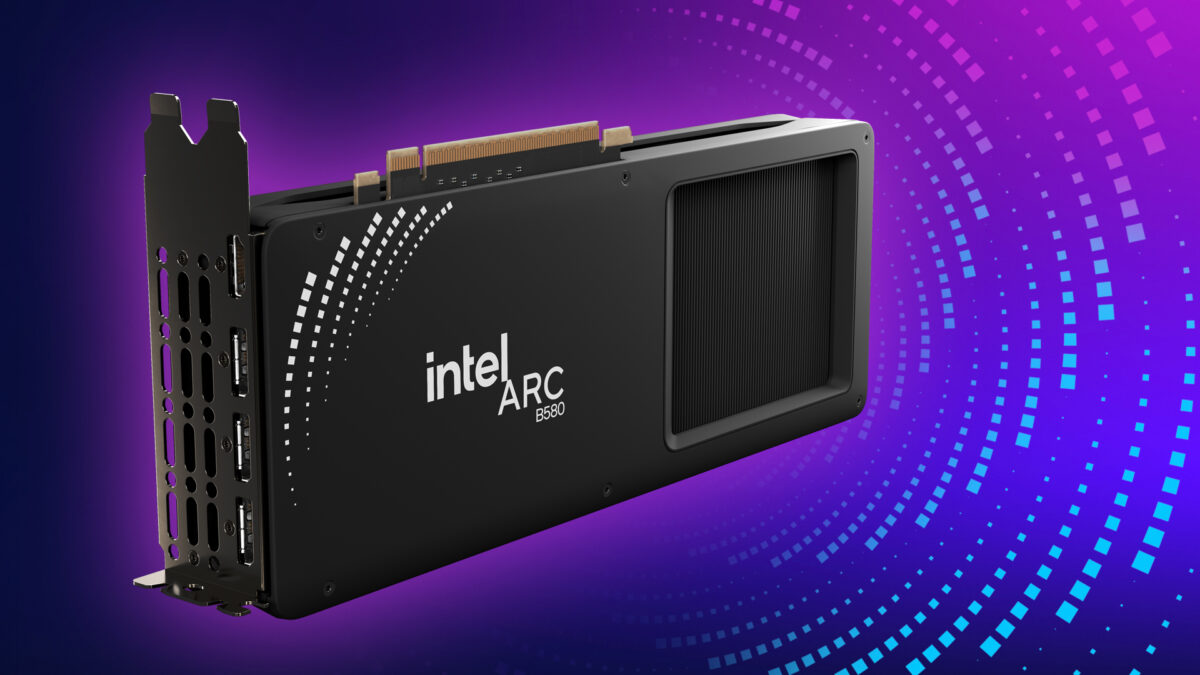
Arc B580ではResizable BARを有効にして使うのが基本です。CPUがGPUメモリの大きな領域へまとめてアクセスできるようになり、Arcの性能を引き出しやすくなります。
結論
UEFIでAbove 4G DecodingとResizable BARを有効にし、CSMを無効化します。マザーボードのBIOSとGPUドライバーを最新にし、Intel Graphics SoftwareやGPU情報ツールで有効状態を確認してください。
Resizable BARの役割
従来の設定では、CPUがGPUメモリへアクセスする単位が小さく制限されます。Resizable BARを有効にすると、CPUがより大きな領域を扱えます。ゲームごとの効果は異なりますが、Arc GPUでは重要な動作条件です。
対応条件
CPU、マザーボード、BIOS、OS、GPUがResizable BARへ対応している必要があります。比較的新しいIntel CoreとAMD Ryzen、対応チップセットなら利用しやすくなっています。
古いマザーボードでもBIOS更新で対応する場合があります。メーカーのサポートページで、Resizable BAR、Re-Size BAR、Smart Access Memoryなどの表記を確認してください。
BIOS設定
BIOSへ入り、Above 4G DecodingをEnabledにします。次にResizable BAR SupportをEnabledまたはAutoにします。CSMが有効だと設定できない場合があるため、UEFI起動へ切り替えます。
設定名はメーカーごとに違います。PCIe設定、Advanced、Bootなどの項目にあります。変更前に現在の設定を記録し、不明な項目は触らないようにします。
CSMを無効にする注意
WindowsがレガシーBIOSとMBRでインストールされている場合、CSMを無効にすると起動できないことがあります。ディスクがGPTで、WindowsがUEFI起動しているかを先に確認してください。
起動方式を変更する場合は、重要データをバックアップします。設定後に起動しない場合は、BIOSへ戻してCSMを元へ戻します。
有効状態の確認
Windows起動後、Intel Graphics SoftwareやGPU情報ツールでResizable BARの状態を確認します。無効のままなら、BIOS設定、UEFI起動、ドライバー、マザーボードBIOSを見直します。
GPUを差し替えた直後は、ドライバーをクリーンインストールすると認識問題を減らせます。
PCIe世代との関係
Resizable BARとPCIe 4.0は別の機能です。Arc B580がPCIe 3.0環境で動作しても、Resizable BARを有効にできる構成はあります。帯域差と機能対応を分けて考えてください。
PCIeスロットがCPU直結か、チップセット経由かも確認します。通常は最上段のx16スロットへ取り付けます。
トラブル時の確認
性能が低い場合は、Resizable BAR、PCIeリンク幅、ドライバー、電源設定、CPU温度を確認します。ゲーム側のシェーダーコンパイルやアップデート直後の挙動も影響します。
設定を一度に複数変更せず、一項目ずつ確認すると原因を切り分けやすくなります。
まとめ
Arc B580ではResizable BARを有効にするのが基本です。Above 4G Decodingを有効化し、CSMを無効にして、UEFI起動と最新BIOSを確認します。購入前にCPUとマザーボードの対応状況を調べておきましょう。
購入・導入前の最終確認
仕様表の数値は製品選びの出発点です。実際の性能はゲームやアプリのバージョン、ドライバー、CPU、メモリ、冷却、電源設定で変わります。購入前には利用予定のタイトルとソフトを具体的に挙げ、最新の動作報告と公式の既知問題を確認してください。導入後は一度に複数の設定を変えず、標準設定で動作を確認してから画質、アップスケーリング、フレーム生成、ファン設定を順番に調整すると、問題の原因を切り分けやすくなります。温度、消費電力、1% low、フレームタイムも記録し、自分の用途で安定しているかを判断しましょう。