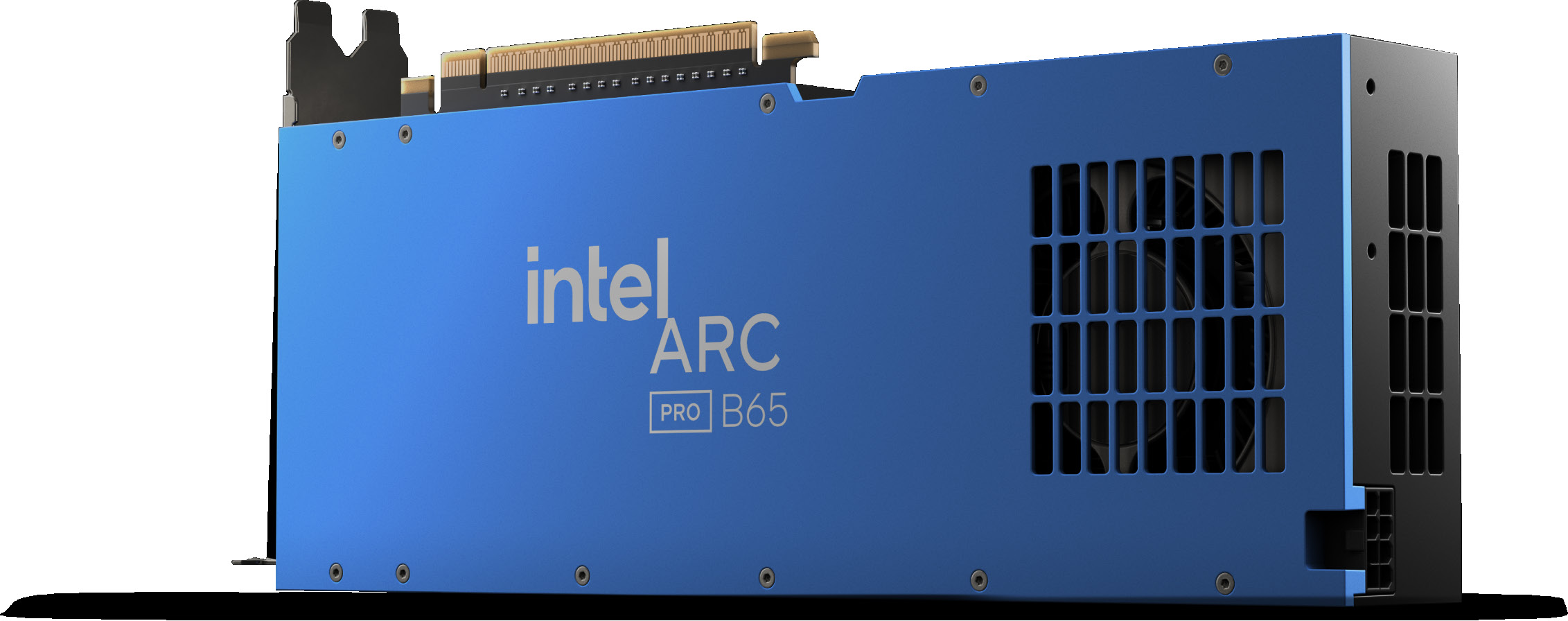
ASRockのArc Pro B65には「Creator 32GB」と「Passive 32GB」があります。二つの製品は長さに81mmの差があり、冷却方法と販売経路も異なります。メーカーの型番別仕様を並べ、どちらが自分の筐体に合うかを整理します。
CreatorとPassiveの仕様比較
Creatorの製品ページとPassiveの製品ページに載る項目をまとめました。
| 項目 | B65 Creator 32GB | B65 Passive 32GB |
|---|---|---|
| GPU / VRAM | Arc Pro B65 / 32GB | Arc Pro B65 / 32GB |
| Xeコア / XMX | 20基 / 160基 | 20基 / 160基 |
| クロック | 2400MHz | 2400MHz |
| 冷却 | ブロワーファン | ファンなしの受動冷却 |
| 本体寸法 | 271×112×39mm | 190×112×38mm |
| 占有 | 2スロット | 2スロット |
| 補助電源 | 12V-2x6を1基 | 12V-2x6を1基 |
| 画面出力 | DisplayPort 2.1を4基 | DisplayPort 2.1を4基 |
| 販売経路 | 通常の製品ページ | 法人向けのみ、小売販売なし |
両方とも32GB・256bitのメモリ構成を持ち、同じB65 GPUの20 Xeコアを使います。CreatorとPassiveを選ぶ理由は、演算器の違いよりカードをどう冷やすかと、調達できるかにあります。
Creatorのブロワーファン
Creatorはカード内にブロワーファンを備えます。ASRockはベイパーチャンバーを採用し、2スロットのカードとして案内しています。ファンを搭載するため、PCケース側にある程度の通気があれば、カードが自らヒートシンクへ空気を流します。排気の出口とケース全体の吸排気を塞がない配置が前提です。
カード長は271mm。補助電源を接続する空間として、ASRockはさらに30mmの長さ方向の余裕を推奨します。目安は301mmです。ブロワーの音量や高負荷時の温度を比較するには、筐体に収めた状態の実測値が要ります。静音性を重視する構成では、同じケース条件での測定結果が判断材料になります。
Passiveの受動冷却
Passiveはカード自体にファンを持たず、ヒートシンクへ流れる筐体側の空気で熱を逃がす設計です。長さは190mm。ASRockの製品説明は法人顧客向けのみで小売販売しないと明記します。使用する筐体には、カードのヒートシンクを通る送風経路が必要です。
サーバーや専用ワークステーションでは、前面から背面へ強い気流を通す設計が取れます。Passiveはそのような冷却経路を備えた筐体に組み込む選択肢です。一般的なデスクトップケースで使う場合も、ヒートシンクを通る風量をケース側で確保する必要があります。小売で調達できる製品を探す人にはCreatorが現実的です。
共通する端子とスペース
両カードとも12V-2x6端子を1基使い、DisplayPort 2.1を4基備えます。Creatorのページには12V-2x6を2本の8ピンへ変換する付属ケーブルが載っています。Passiveのページには同じ付属品の記載がないため、法人調達時には同梱物を確認します。
サイズの差は81mmですが、どちらも2スロット占有で、高さは112mmです。ASRockの推奨する追加30mmを含めると、ケースの長さ方向に必要な目安はCreatorが301mm、Passiveが220mm。詳細な収まり方はケース適合の記事で説明しています。
他社のB65冷却方式
SPARKLEの製品一覧にもB65のBlowerとPassiveがあり、Blowerは240W、Passiveは200Wと記載されています。同じ「ブロワー」「パッシブ」でもメーカーやカードごとに電力設定が違います。ASRockの寸法や付属品をSPARKLE製へ当てはめず、完成カードの型番で確認します。
どの筐体に組み込むか
机の下に置く一般的なデスクトップなら、Creatorはカードにファンがあり、小売経路で調達する対象として比較できます。選ぶ際の課題は271mmの本体長と、ケーブル用30mmを含む空間です。ブロワーから出る風の経路を塞がないよう、背面の拡張スロット部も確認します。
Passiveが向くのは、ラックマウント筐体や専用ワークステーションのように、ケースファンでカード全体へ継続して風を送る構成です。ファンの運転音はケース側で生じるため、静音性を評価する際は筐体全体の風量と騒音を見ます。Passiveを法人調達するなら、筐体の風向きと搭載位置を設計条件に含めます。
まとめ
ASRock B65 Creatorはファン付きで271mm、Passiveはファンなしで190mmです。GPUとVRAM、基本の端子は共通ですが、Passiveは法人向けで筐体の送風設計が必要です。一般的なデスクトップへ増設するならCreatorの寸法と電源条件を先に照合しましょう。GPU全体の位置付けはArc Pro B65のスペックにもまとめています。