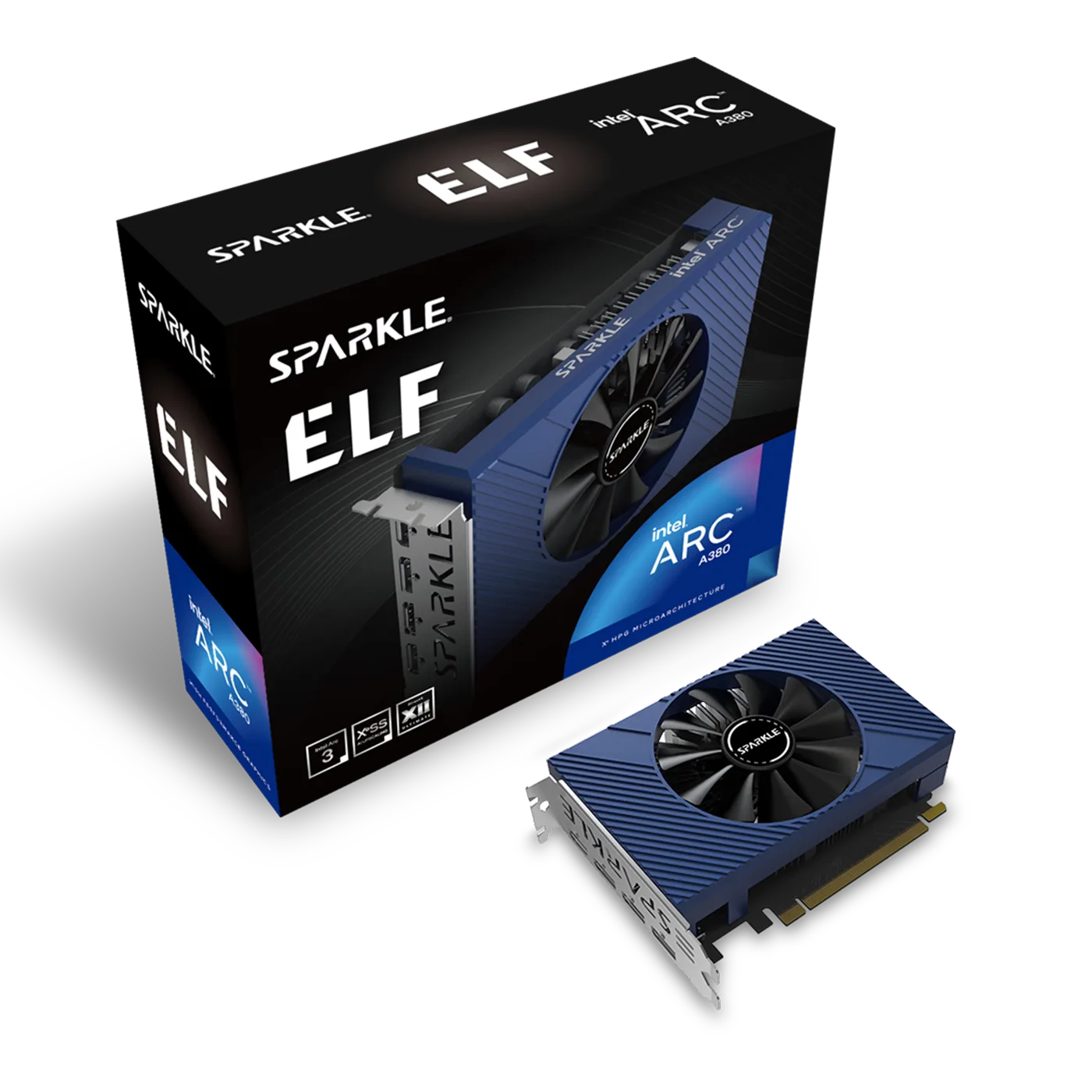
Intel Arc A380の補助電源は製品ごとに異なる仕様です。SPARKLE ELF、SPARKLE GENIE、ASRock Low ProfileはPCIeスロット給電だけで動作し、ASRock Challenger ITX 6GB OCは8ピンを1基必要とします。
「A380は75Wだから補助電源不要」とGPU名だけで決めると、購入後に端子不足が起きます。ボードメーカーの製品ページ、現物写真、電源容量の順で確認しましょう。
記事画像にはSPARKLE A380 ELFの公式製品素材を使用しています。
基準仕様と製品差
IntelのA380データシートはTotal Board Powerを75W、電源コネクターを不要としています。個々のボード実装は異なるとの注記付きです。A380というGPUの基準設計と、各社が販売するカードの仕様は分けて読みます。
| 製品 | 補助電源 | クロック | メーカー推奨電源 |
|---|---|---|---|
| SPARKLE A380 ELF | なし | 2,000MHz | 350W以上 |
| SPARKLE A380 GENIE | なし | 2,000MHz | 350W以上 |
| ASRock A380 Low Profile 6GB | なし | 2,000MHz | 450W |
| ASRock A380 Challenger ITX 6GB OC | 8ピン×1 | 2,250MHz | 500W |
SPARKLEのELF公式仕様は外部PCIe電源不要と明記し、GENIEの公式仕様も75W TBPで外部端子を載せていません。ASRock Low ProfileのPower Connector欄は空欄、Challenger ITXは8ピン×1です。型番末尾や商品名が似ていても、写真だけでなく仕様欄まで確認してください。
補助電源なし製品の利点
補助電源なしのA380は、電源ユニットにPCIe 6ピンや8ピンがないPCへ増設しやすい製品です。配線が減るため、小型ケースでケーブルを曲げる空間も節約できます。動画エンコード用の追加GPUや、省スペースPCの映像出力強化にも使いやすい構成です。
カードはマザーボードのPCIeスロットから電力を受け取る仕組みです。メーカー製PCではスロットへ許可される最大電力が独自に制限されるため、電源定格、マザーボードのマニュアル、増設カード条件を確認する必要があります。
また、A380は最適性能にResizable BARを必要とします。古いBIOSやレガシーブート環境では、本来のゲーム性能まで届きません。電源、ケース、UEFI、Resizable BARを一組の互換条件として確認します。
8ピン製品の扱い
ASRock Challenger ITX 6GB OCは、基準より高い2,250MHzクロックと8ピン電源を採用する製品です。既存電源にPCIe 6+2ピンがあり、ASRockの500W推奨を満たすか確認します。
CPU用のEPS 8ピンとGPU用のPCIe 8ピンは外形が似ていますが、配線が異なります。無理に挿したり、コネクターを加工したりしてはいけません。モジュラー式電源では電源ユニット側の配線もメーカーごとに異なるため、別製品のケーブルを流用せず、その電源に付属する純正ケーブルを使います。
SATAやペリフェラル端子からPCIe 8ピンへ変換するアダプターも避けるのが安全です。変換元の配線やコネクターがGPU負荷を想定していない場合、発熱や電圧降下につながります。8ピンがないPCには、補助電源なしのA380を選ぶか、適合する電源へ交換しましょう。
型番の見分け方
通販ページのタイトルは省略や誤記があるため、メーカー型番を照合します。
- SPARKLE ELF:
SA380E-6G、フルハイト、シングルファン - SPARKLE GENIE:
SA380G-6G、ロープロファイル、デュアルファン - ASRock Low Profile:
A380 LP 6G、169mm、デュアルファン - ASRock Challenger ITX:
A380 CLI 6GO系、フルハイト、8ピン
中古品では箱とカードが入れ替わっている可能性もあるため、カード上端または後端の電源ソケットを現物写真で確認します。商品説明に「補助電源不要」とあっても、8ピンソケットのある写真と矛盾するなら購入前に出品者へ問い合わせてください。
Low Profile製品はブラケットも確認対象です。ASRockはフルハイトブラケットを付属し、SPARKLE GENIEは短いブラケットを付属します。中古で交換用ブラケットが欠品すると、端子位置が合ってもケースへ固定できません。
増設前の手順
- 製品型番でメーカー公式仕様を開く
- 補助電源欄と推奨電源容量を確認する
- ケースの高さ、長さ、2スロット分の空間を測る
- UEFI、Resizable BAR、PCIeスロット条件を確認する
- 必要なら純正PCIeケーブルを電源へ接続する
- カード装着後にモニターをカード側の端子へ接続する
- Intel公式の現行ドライバーをインストールする
電源を切り、コンセントを抜き、帯電を避けて作業します。カードを固定する前にケーブルを強く曲げる必要がないかも確認してください。
まとめ
A380は補助電源なし製品を選べますが、Challenger ITXのような8ピン製品も存在します。最も確実なのは型番をメーカー公式ページで照合することです。ワット数まで決める方はA380の電源容量、薄型ケースへ搭載する方はLow Profileのサイズも続けて確認してください。