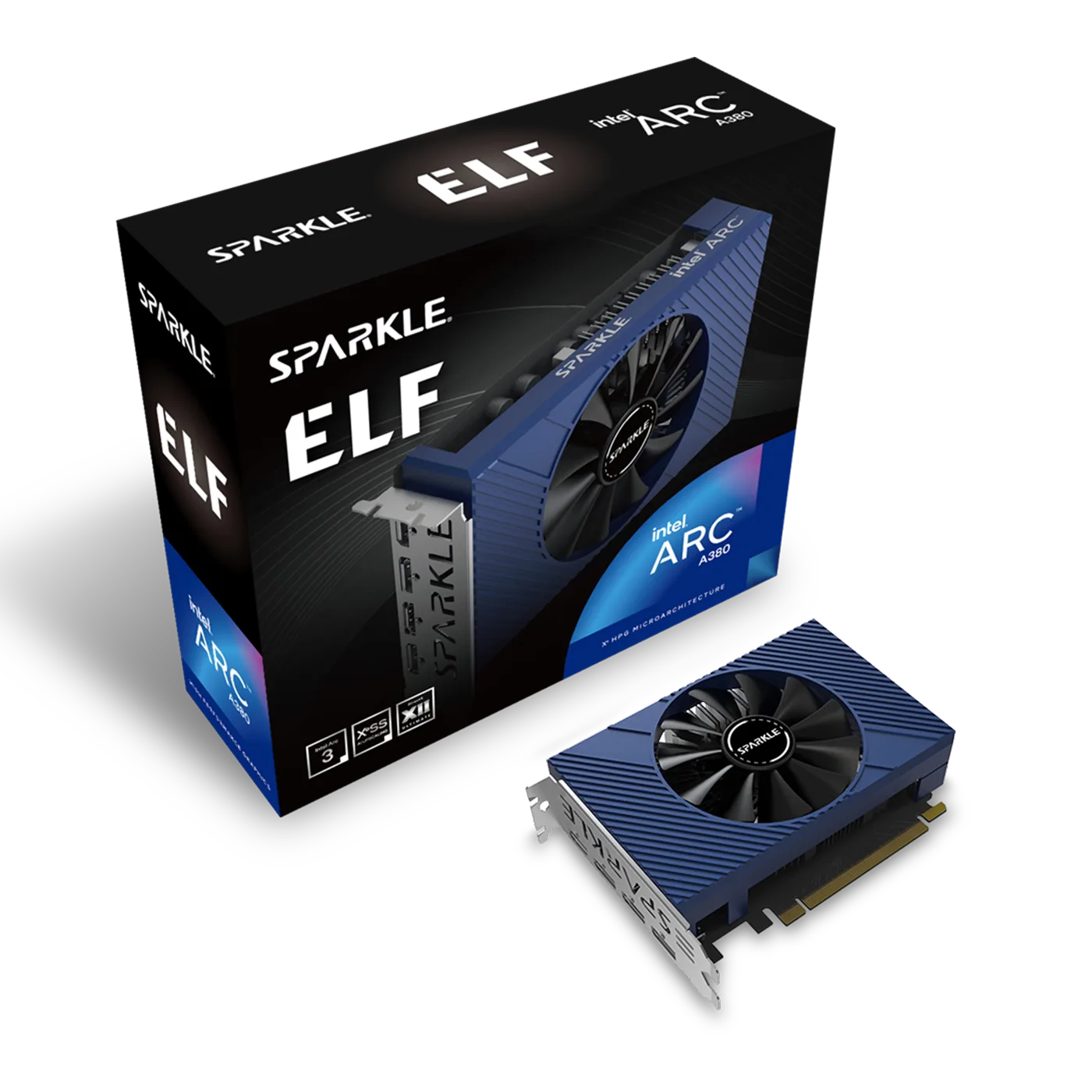
Intel Arc A380はResizable BARなしでも起動できますが、Intelは最適な性能を得るため有効化を必須と案内しています。基本手順は、UEFI起動へ切り替え、CSMを無効にし、Above 4G DecodingとRe-Size BAR Supportを有効にする流れです。
Windowsをレガシー/MBRで導入したPCでは、CSMの先行無効化が起動不能の原因です。バックアップとシステム情報の確認から安全に進めます。
記事画像にはSPARKLE A380 ELFの公式製品素材を使用しています。
Resizable BARの役割
Resizable BARはPCI ExpressのBase Address Registerサイズを調整し、CPUがGPUのフレームバッファへアクセスできる範囲を広げる機能です。従来の小さい窓を繰り返し切り替える方式より、システム資源を効率化します。
IntelのResizable BAR案内は、AシリーズでResizable BARまたはSmart Access Memoryを有効にすると最適な性能になり、無効でも動作自体は可能と説明しています。Resizable BARはA380の想定性能を引き出すための条件です。ゲーム以外を含む全アプリケーションでの最適性能を求めています。
作業前の確認項目
設定変更前に重要データをバックアップし、マザーボードまたはPCメーカーのマニュアルと最新BIOSを用意します。次をWindowsで確認してください。
Win + Rでmsinfo32を開く- 「BIOSモード」が
UEFIか確認する - Windowsのディスク管理またはプロパティでシステムディスクがGPTか確認する
- マザーボード型番、BIOSバージョン、CPU世代を記録する
- BitLockerを使っている場合は回復キーを確保する
BIOSモードがレガシーでシステムディスクがMBRなら、UEFIへ切り替える準備が必要です。MicrosoftのMBR2GPT資料は、データを削除せずMBRからGPTへ変換する仕組みと検証手順を公開しています。ただしパーティション条件によって失敗するため、公式手順を読み、バックアップなしで実行しないでください。
BIOSでの有効化手順
Intel公式の一般手順は次の通りです。項目名と場所はメーカーで異なります。
- PC起動直後にDeleteまたはF2などを押してBIOS/UEFIへ入る
- CSMまたはLegacy Bootを無効にし、UEFI Bootを有効にする
Above 4G DecodingをEnabledまたはAutoへ設定するRe-Size BAR SupportをEnabledまたはAutoへ設定する- 設定を保存して再起動する
AMDマザーボードではResizable BARがSmart Access Memory、一部製品ではClever Access Memoryなどの表記です。Above 4G Decodingを有効にして一度保存・再起動しないと、Re-Size BAR項目が現れない機種もあるとIntelは案内しています。
BIOS更新中の電源断は起動不能につながるため、メーカー手順を優先します。更新後に設定が初期化されることもあるので、UEFI、CSM、Above 4G、Resizable BARを再確認してください。CPUのオーバークロック設定など無関係な項目を同時に変えると、問題の切り分けが難しくなります。
対応プラットフォームの目安
IntelのAシリーズ向けクイックスタートガイドは、代表的な対応構成として次を掲載しています。
| CPU | マザーボードの目安 |
|---|---|
| Intel第12〜14世代Core | Intel 600/700シリーズ |
| Intel第10〜11世代Core | Intel 400/500シリーズ |
| Ryzen 7000/8000シリーズ | AMD 600シリーズ |
| Ryzen 5000、対応するRyzen 3000 | AMD 500シリーズ |
いずれもResizable BARまたはSmart Access Memoryを有効にできることが条件です。表にない構成でも動く場合はありますが、BIOS実装はマザーボードごとに異なります。とくに第10世代Core環境は対応差があるため、メーカーのCPU・BIOS対応表で確認してください。
物理条件として、IntelはPCIe 3.0以降のフルサイズx16スロットを挙げています。A380自体はPCIe 4.0 x8接続です。古いPCIe規格でも互換動作は可能ですが、Resizable BAR非対応や帯域低下を同時に抱える構成ではA380を選ぶ利点が小さくなります。
Windowsでの確認
再起動後はIntel公式手順に沿ってIntel Driver & Support Assistant(Intel DSA)を使い、Resizable BARが有効と認識されるか確認が必要です。Intel Graphics Softwareのシステム情報にも状態が表示される版があります。確認ツールがDisabledやNot Supportedを示す場合は、BIOS画面の表示だけで成功と判断しません。
最新のIntelグラフィックスドライバーを導入し、デバイスマネージャーでA380に警告がないことも確認します。画面が映らない場合に備え、CPU内蔵GPUや以前のGPUへ戻せる手段を残して作業すると安全です。
有効化前後の性能を比べるなら、同じドライバー、ゲーム版、画質、保存データで測定条件を固定します。平均fpsだけでなく1% Lowとフレームタイムも記録対象です。シェーダーキャッシュの生成直後は挙動が変わるため、複数回測って比較してください。
項目が出ない場合の対処
Resizable BARが見つからない場合は、次の順で切り分けます。
- BIOSをマザーボードメーカーの対応版へ更新する
- CSM/Legacyが無効、UEFIが有効か再確認する
- Above 4G Decodingを先に有効化し、保存して再起動する
- システムディスクがGPTでWindowsがUEFI起動しているか確認する
- CPUとマザーボードの組み合わせがメーカー対応表にあるか調べる
- OEM製PCならPCメーカーのBIOS制限を確認する
BIOSに機能が実装されていないPCへ、ソフトだけで追加することはできません。非公式BIOSの書き換えには故障やメーカー保証喪失の危険があります。対応しない旧PCでは、Resizable BARを前提としないGPUを選んでください。
まとめ
A380のResizable BARは、UEFI、CSM無効、Above 4G Decoding、Re-Size BAR Supportの4点が中心です。設定前にGPTと回復手段を確認し、変更後はIntel DSAで実際の認識を検証してください。設定を終えたらフルHD性能の記事で現実的な画質を決め、増設PCなら電源容量の記事も確認しましょう。