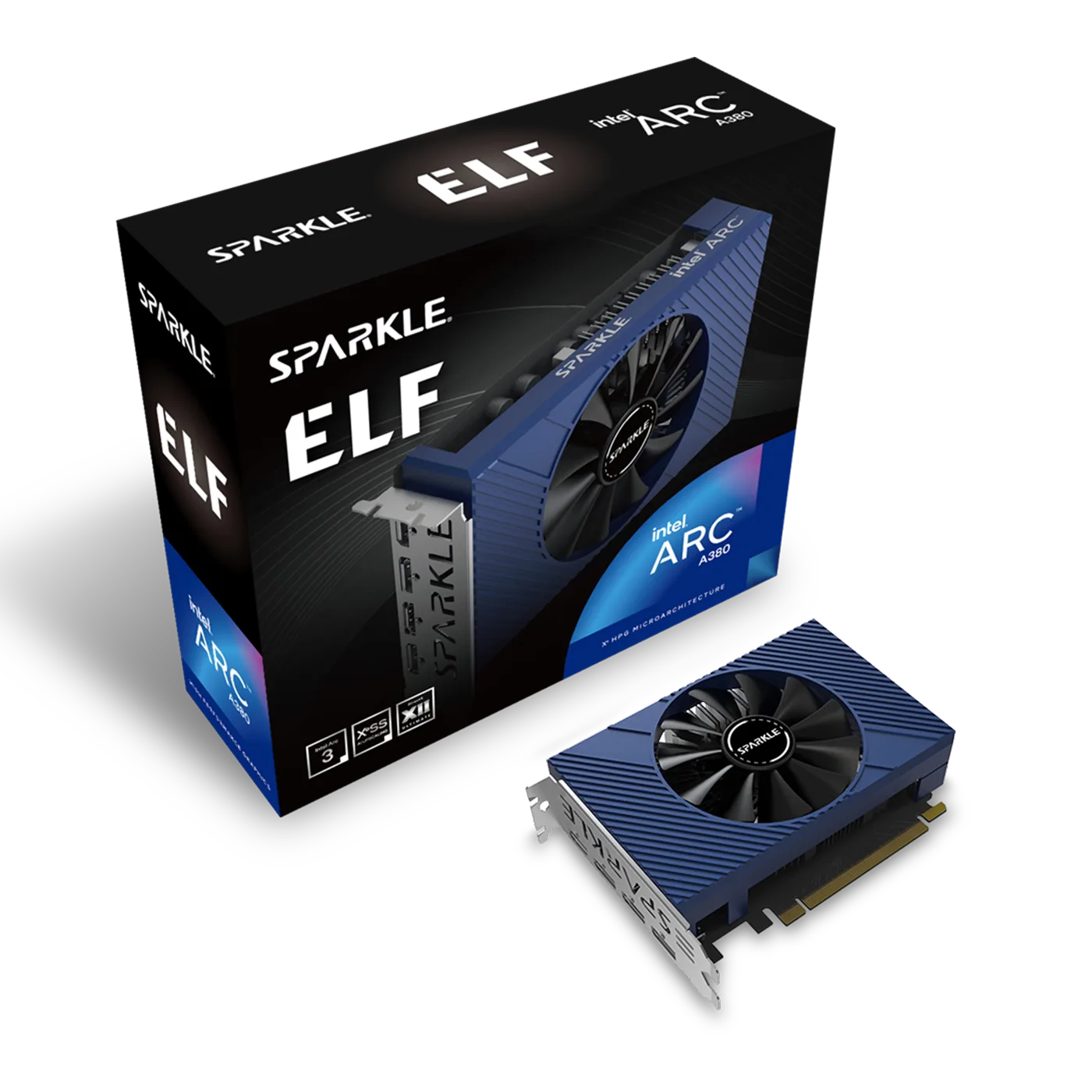
Intel Arc A380は、AV1変換、録画、配信のハードウェアエンコードを低コストで追加したい人に向くGPUです。ゲーム描画はエントリー級ですが、上位Arcと同系統のメディアエンジンを持ち、AV1、HEVC/H.265、AVC/H.264を専用回路で処理できます。
編集ソフトのGPUエフェクト、重いカラー処理、8K多層タイムラインでは、A380のコア性能と6GB VRAMが制約です。コーデック処理とGPU演算を分けて適性を判断します。
記事画像にはSPARKLE A380 ELFの公式製品素材を使用しています。
A380の動画機能
Intelの公式データシートはA380について、AV1、HEVC、AVCのフルハードウェア・エンコードとデコードを明記しています。2基のメディアエンジンに加え、6GB GDDR6、186GB/sのメモリ帯域、128基のXMXエンジンを備える構成です。
| 処理 | A380の対応 | 主な用途 |
|---|---|---|
| AV1エンコード / デコード | ハードウェア対応 | 低ビットレート配信、動画保存、変換 |
| HEVC/H.265エンコード / デコード | ハードウェア対応 | 4K/HDR素材、保存、納品 |
| AVC/H.264エンコード / デコード | ハードウェア対応 | 互換性重視の配信・書き出し |
| VP9 | ビットストリーム/デコード対応 | Web動画再生 |
| XMX | 128基 | 対応AI効果や推論 |
AV1は同等画質でビットレートを抑えやすく、再生機器、編集ソフト、配信先の対応が利用条件です。納品先がH.264を指定する案件では、A380のH.264エンコーダーを使います。
AV1エンコードの実測
Tom’s HardwareのFFmpeg検証はA380、CPU、当時のNVIDIA・AMD GPUを比較し、速度とVMAFを測定しました。Borderlands 3の4K素材では、A380のAV1が8〜16Mbpsの各条件で約133〜135fps、H.265が122〜142fpsでした。16Mbps時のVMAFはAV1が91.56、H.265が92.36です。
測定値は特定の素材、初期のIntel Cartwheel-FFmpeg、当時のドライバーによる結果です。4K60fpsを上回る処理速度は、A380の専用エンコーダーがリアルタイム用途に余力を持つ一例になります。同テストではAV1がH.264より低いビットレートで高い画質指標を示した場面もありました。
速度だけでなく画質と互換性も確認しましょう。同じ「AV1 QSV」でも、品質プリセット、レート制御、Bフレーム、10bit、Look-ahead、ソフト実装で結果が変わります。短い代表素材を書き出し、動きの激しい場面、暗部、文字、グラデーションを目視してから本番設定を決めてください。
編集作業で速くなる範囲
対応ソフトはハードウェアデコードを専用エンジンへ割り当て、タイムライン再生時のCPU負荷を下げます。対応する書き出し設定を選び、最終エンコードも専用回路へ任せましょう。大量の動画を同じコーデックへ変換するメディアサーバーやアーカイブ用途では、75W級かつ補助電源なし製品を選べる点も有利です。
ただし、次の処理はメディアエンジンだけでは完結しません。
- ノイズ除去、手ぶれ補正、光学フロー
- 多数のカラーグレーディングノード
- Fusion、3D、パーティクル、生成系効果
- 高解像度の合成と多数のレイヤー
- CPU専用プラグインや未対応コーデック
これらはGPUコア、VRAM、CPU、ストレージに左右される処理です。A380の6GB VRAMとエントリー級コアでは、重い4K制作のメインGPUとして余裕が少なくなります。A380の強みは対応コーデックの処理速度です。
ソフトウェア対応の確認
購入前に、自分の編集・配信ソフトがIntel Quick Sync VideoまたはIntel ArcのAV1を出力先として選べるか確認します。ソフト名だけでなく、バージョン、OS、無料版と有料版の差、入力と出力の対応を見てください。AV1の読み込みのみ、8bitのみ、特定コンテナのみという対応もあります。
導入後はIntel公式の現行グラフィックスドライバーを使うのが基本です。IntelのダウンロードページはA380を対応製品に含め、OEM向けカスタムドライバーとの差も説明しています。メーカー製PCではOEMドライバーが独自機能を持つため、問題が出たらPCメーカーの推奨版も確認しましょう。
WindowsのタスクマネージャーやソフトのログでVideo Encodeエンジンが動いているかを確認します。CPU使用率だけを見て判断せず、出力設定に「AV1 QSV」「Intel」「Hardware」などが選ばれているか、実際のファイルのコーデックも検査してください。
追加GPUとしての注意点
A380をエンコード専用の2枚目GPUとして使う場合、マザーボードの空きスロットが物理x16形状か、2スロット分の空間があるかを確認してください。A380はPCIe 4.0 x8接続で、IntelはPCIe 3.0以降のフルサイズスロットを要件にしています。2枚挿しでは主GPUのレーン幅も確認対象です。
電源容量はA380単体だけで決めず、主GPUとCPUを同時負荷にした構成で計算してください。SPARKLE ELFのような補助電源不要品もありますが、端子と推奨容量は製品ごとに変わります。購入する型番の公式仕様を確認してください。
IntelのResizable BAR案内は、Aシリーズのすべてのアプリケーションで最適性能を得るために有効化を求めています。メディア専用で使う構成もUEFIとBIOS設定を確認してください。
向く用途と向かない用途
A380が向くのは、AV1/H.265の一括変換、OBSなど対応ソフトの録画・配信、メディアサーバー、軽〜中程度の編集です。新品価格とスロットを許容できれば、コーデック機能だけを追加するカードとして独自の価値があります。
重いGPU効果、8K多層編集、巨大なAI処理、ゲームと高品質配信を1枚で高負荷運用する用途には上位GPUが向きます。また、納品先がH.264のみで既存GPUのエンコーダーに不満がなければ、A380を追加する効果は限定的です。
まとめ
A380はAV1を含む動画エンコードが強みで、ゲーム性能だけでは見えない用途があります。対応ソフトと設定を確認し、コーデック処理とエフェクト性能を分けて評価しましょう。メモリの余裕は6GB VRAMの記事、追加カードの物理条件はLow Profileの寸法記事で確認してください。