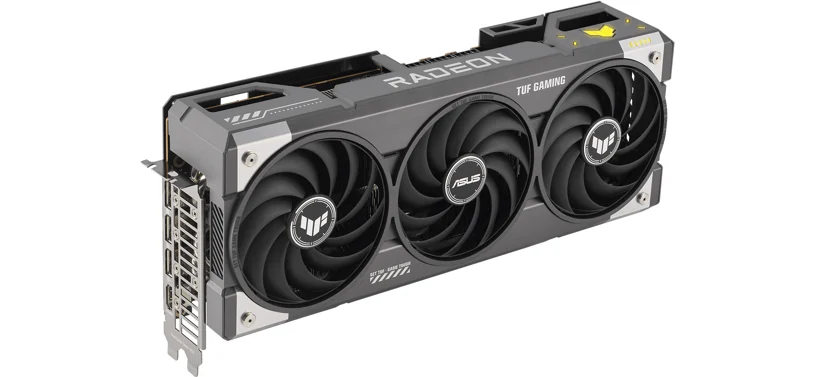
RX 9070 XTで画像生成を始める際、ComfyUIの画面だけを入れてもGPU計算環境は完成しません。WindowsではAMDドライバー、ROCm対応PyTorch、ComfyUIとモデルを順にそろえます。AMDが公開するComfyUI手順とROCm 10.1の対応表を合わせて、版の違いに注意しながら進める流れを説明します。
AMDの手順書の版を読み分ける
AMDのWindows向けComfyUI案内は、PyTorchのROCm版を先に入れ、ComfyUIを取得し、必要なPythonパッケージを導入してから起動する順序を示しています。ただしこのページはROCm 7.2.1までの文書です。掲載された旧版のドライバー番号やwheelをROCm 10.1へそのまま当てはめることはできません。
2026年10月時点のROCm 10.1環境では、互換性表でRX 9070 XT、Windows 11 25H2、ドライバー26.10.41.05を確認し、最新のPyTorch導入ページでRX 9070 XT、Windows、ROCm 10.1を選びます。AMDの古いComfyUIページから借りるのは作業の流れです。実際の版は現行のROCmページから選びます。
Windowsで導入する順番
まずROCm 10.1用ドライバーを入れます。次に作業専用のPython仮想環境を作り、AMDのセレクターがRX 9070 XT向けに示すPyTorch一式を導入します。gfx1201向けwheelを選んだことと、PyTorchがGPU名を認識することを確かめてからComfyUIの公式リポジトリを取得してください。AMDの手順ではrequirements.txtを入れ、python main.pyで起動します。
ComfyUIを起動したら、ブラウザーに表示されたローカルURLを開きます。最初はテンプレートに沿って小さめのモデルと控えめな画像サイズで1枚出力し、処理がGPUで進んだかを確認します。GPU計算の成功は、起動ログのPyTorch版と計算デバイス、生成中のVRAM使用量で判断できます。
| 画面・ログの状態 | 次に調べる場所 |
|---|---|
| 起動前にPyTorchの読み込みエラー | 仮想環境とwheelの版 |
| 画面は開くがGPUが使われない | PyTorchのデバイス表示とドライバー |
| モデル読み込みで停止 | モデル配置と空きVRAM |
| 生成中にメモリ不足 | 解像度、バッチ数、モデル構成 |
モデル配置と16GB VRAMの使い方
画像生成モデルは種類によって必要なファイルが異なります。AMDの手順は、例としてチェックポイントをComfyUI/models/checkpointsへ置き、テンプレートの「Load Checkpoint」から選ぶ方法を示します。別形式のモデルでは、VAE、テキストエンコーダー、LoRAをそれぞれ対応するフォルダーに置く場合があります。配布元のモデルカードを読み、テンプレートが要求するファイルと形式を照合してください。
RX 9070 XTの仕様上のVRAMは16GBです。しかし画面表示やほかのアプリもメモリを使い、画像生成ではモデル本体に加えて中間結果を保持します。最初の画像が出たら、解像度、バッチ数、追加ノードを一つずつ増やすと、どの条件で足りなくなるか把握できます。AMDの旧手順には--lowvramなどの省メモリ指定も示されていますが、速度や動作を含めて現在のComfyUI側の説明も確認して使います。
PyTorchの版が変わった場合
ComfyUIの要求パッケージを入れた後にPyTorchが意図しない版へ変わると、起動時にGPUが使えなくなることがあります。導入前後にpython -m pip show torchで版を記録し、GPU認識テストももう一度実行します。問題が出たときはComfyUIの再インストールを繰り返すより、仮想環境内のPyTorchとROCm 10.1の組み合わせを先に確認します。
生成が安定したら、使用したモデル、解像度、ステップ数、各ノードの設定をワークフローとして保存します。ドライバー更新後もその構成を再実行すれば、生成結果と速度の差を比較できます。カスタムノードを追加した後にエラーが出た場合は、保存済みの構成を実行して追加ノードの影響を切り分けます。
画像生成の比較には、シード値も一緒に保存します。同じモデルとノード設定でもシードが異なると絵柄が変わるため、ドライバーやPyTorchを更新した前後の差を見にくくなります。成功したワークフローのシードを固定し、更新前後で同じ条件の生成を比べると変化を追えます。
まとめ
RX 9070 XTのWindows版ComfyUIは、ROCm 10.1の互換性表で条件を決め、対応PyTorchを動作確認した後にComfyUIとモデルを追加します。AMDの旧ComfyUI手順は導入順の参考にし、実際の版は最新のROCm公式ページで選んでください。