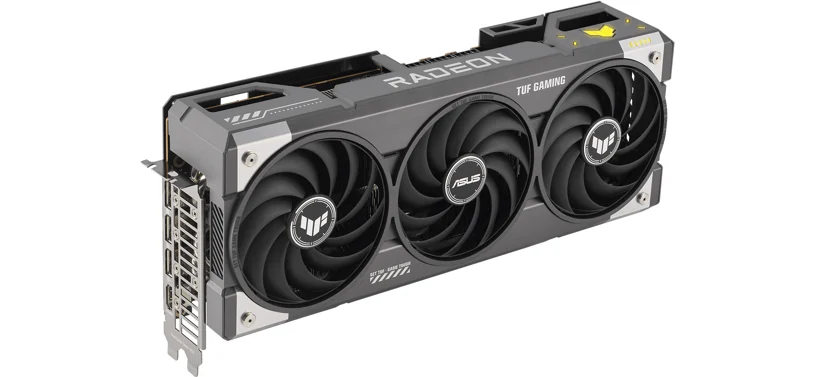
RX 9070 XTの16GB VRAMを使って手軽にローカルLLMを試すなら、Ollamaは候補になります。ただし「RX 9070 XTがOllama対応」という一文では、OSや計算バックエンドの差を表せません。Ollamaの公開するGPU対応表ではLinuxのROCm欄にRX 9070 XTが載り、WindowsのROCm欄には載っていません。まずこの違いを踏まえて導入する方法を整理します。
LinuxとWindowsで異なる対応表
OllamaのGPU対応ページは、LinuxのAMD Radeon RX欄に9070 XTを挙げています。同じページのWindows向けROCm欄はRX 7000シリーズ中心で、9070 XTを挙げていません。AMDのROCm 10.1互換性表でRX 9070 XTがWindows対応になったことと、OllamaがWindowsのROCm経路を製品として明示していることは別の話です。
Ollamaの資料はLinuxでAMD ROCm v7ドライバーを要求すると書いています。ROCm 10.1がAMDから出ていても、Ollamaに同梱される計算ライブラリと自動で同じ版になるわけではありません。LinuxでROCm経路を選ぶなら、まずOllamaが示すドライバー条件とGPU表を確認します。AMDのOS互換性表から任意のドライバー版を選んでOllamaの条件を満たすと推測しない方がよいです。
| 利用環境 | Ollama公式資料から読み取れる範囲 |
|---|---|
| Linux・ROCm | RX 9070 XTが対応GPU一覧に掲載 |
| Windows・ROCm | RX 9070 XTは掲載されていない |
| Windows・Vulkan | 追加のGPU対応経路としてVulkanを案内 |
まず小さいモデルで起動する
Ollamaを導入したらCLIの案内に沿い、モデルを取得してollama runで起動します。最初は8B級の量子化モデルなど、16GB VRAMに余裕を残せるものが扱いやすいです。モデルのダウンロード容量だけで選ばず、実行中には文脈を保持するKVキャッシュや作業領域も必要になることを考慮します。
会話が始まったら別のターミナルからollama psを実行します。OllamaのFAQでは、PROCESSOR列の「100% GPU」「100% CPU」やCPU/GPUの比率で、モデルがどこに載ったかを判定できます。初回はPROCESSOR列とログのGPU名を確認し、CPUとGPUのどちらで応答したかを判断します。
WindowsではVulkan経路を見分ける
OllamaはGPU対応ページでWindowsとLinuxのVulkan経路を案内しています。Windows版ROCmの一覧に9070 XTがない環境では、Vulkanを経由する可能性を確認するのが自然です。VulkanはROCmと別の計算バックエンドなので、AMDのROCm 10.1用ドライバーを入れたというだけでOllamaがROCmを使ったと判断できません。
内蔵GPUとRX 9070 XTを併用しているPCでは、Ollamaが別のデバイスを選ぶ場合があります。Ollamaの資料はVulkan向けにGGML_VK_VISIBLE_DEVICESを案内し、GPUの選択を制御できます。番号はPC構成によって変わるため、ログやデバイス一覧でRX 9070 XTの番号を確かめてから設定します。変更したらOllamaのサーバーを再起動し、ollama psの表示を見直します。
16GBでのモデル運用
AMDの仕様上、RX 9070 XTは16GB GDDR6です。モデルを一つ載せる場合でも、長い文脈設定や並列リクエストでVRAM使用量は増えます。最初は既定の文脈長と単一の会話でGPUに収まるかを確認し、用途に必要な長さだけ増やします。OllamaのFAQは文脈長をOLLAMA_CONTEXT_LENGTHや会話内の設定で調整する方法を示しています。
モデルが一部CPUへ移った場合、生成速度が下がることがあります。ollama psで配置比率を確認し、小さい量子化版を選ぶ、文脈長を抑える、ほかのGPUアプリを閉じる、の順に見直すと原因を整理できます。RX 9070 XTの性能を比べる際は、モデル名だけでなく量子化、バックエンド、文脈長、GPU配置比率をそろえて測ります。
まとめ
RX 9070 XTはOllamaのLinux版ROCm対応表に掲載されています。WindowsではROCm対応表に掲載がないため、Vulkan経路を含めて実際のGPU利用を確認します。どちらのOSでも、ollama psのPROCESSOR欄でGPUへの配置を確かめることが最初の一歩です。